
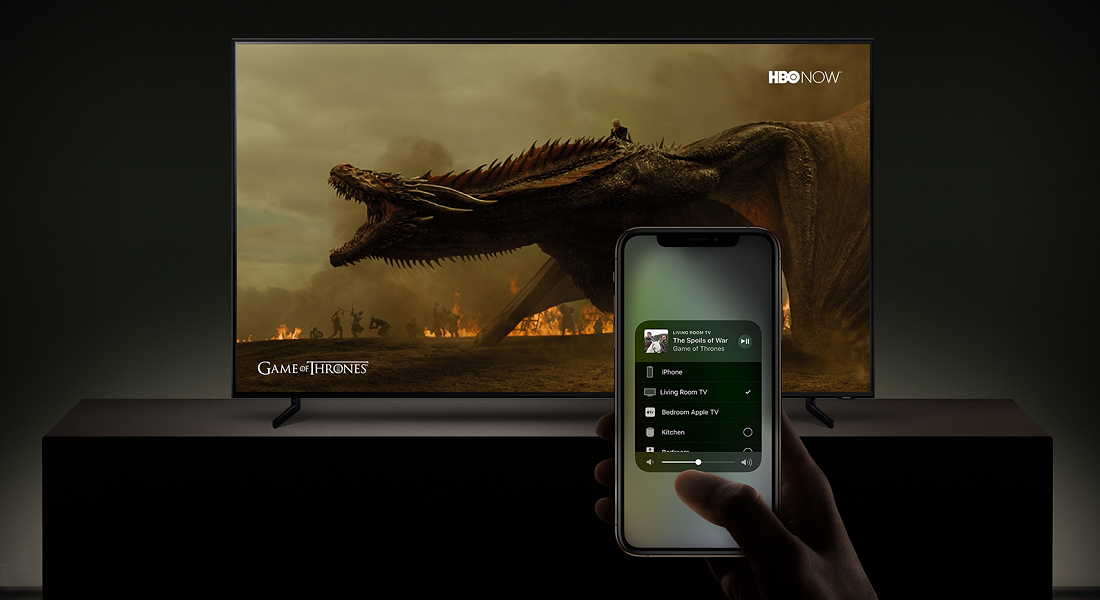
При просмотре фильмов, игр или презентаций важно, чтобы изображение на экране телевизора было правильно отображено, без черных полос или обрезанных краев. Однако нередко пользователи сталкиваются с проблемами, когда картинка оказывается слишком маленькой или, наоборот, выходит за границы дисплея. Это может происходить из-за неверных настроек телевизора, особенностей передаваемого сигнала или несовместимости с источником изображения. В этой статье мы рассмотрим основные способы расширения экрана на телевизоре и подскажем, как быстро исправить проблему.
Способы изменения размера экрана
- Настройки телевизора – в меню большинства моделей есть раздел «Формат изображения» или «Размер экрана», где можно выбрать нужное соотношение сторон (16:9, 4:3, авто).
- Функция масштабирования – некоторые ТВ поддерживают ручное увеличение или уменьшение картинки, что позволяет подогнать ее под экран.
- Отключение Overscan – если изображение обрезано по краям, в настройках телевизора или источника сигнала можно найти функцию «Just Scan» или «Fit to Screen».
- Изменение разрешения на ПК – при подключении компьютера к телевизору нужно настроить разрешение экрана в Windows или macOS, чтобы оно соответствовало параметрам ТВ.
- Использование внешних адаптеров – в случае несовместимости форматов можно использовать HDMI-скейлеры, которые изменяют размер изображения автоматически.
Проблемы и их решения
Одной из распространенных проблем при подключении телевизора является обрезка изображения по краям (Overscan). Это связано с тем, что некоторые телевизоры автоматически увеличивают картинку. Решением будет отключение этой функции в меню экрана. Также часто встречается появление черных полос по бокам или сверху и снизу. Причиной может быть неправильное соотношение сторон — его можно изменить в настройках формата изображения. Если экран слишком маленький при подключении ПК, следует проверить разрешение в параметрах операционной системы. Иногда проблему вызывает неправильное масштабирование сигнала, которое можно исправить через меню видеокарты или изменить режим вывода изображения, выбрав «Just Scan» или «Fit to Screen».
Как расширить экран при подключении к ПК
При подключении ПК к телевизору важно убедиться, что разрешение экрана соответствует характеристикам телевизора. В Windows это можно сделать через «Параметры дисплея», выбрав рекомендуемое разрешение. В macOS аналогичные настройки находятся в разделе «Мониторы». Если изображение обрезается или появляются черные полосы, следует изменить масштабирование в панели управления видеокарты, например, в NVIDIA Control Panel или AMD Radeon Software. Дополнительно стоит проверить режим экрана на самом телевизоре и установить «Just Scan» или «Fit to Screen», чтобы избежать автоматического обрезания краев. В некоторых случаях проблема решается заменой кабеля HDMI на более современный стандарт, поддерживающий нужное разрешение.
Использование дополнительных устройств
В некоторых случаях расширить экран на телевизоре можно с помощью дополнительных устройств. HDMI-скейлеры позволяют автоматически подстроить разрешение изображения, если телевизор и источник сигнала не полностью совместимы. Специальные адаптеры, например, переходники с VGA на HDMI или с USB-C на HDMI, помогают корректно передавать картинку без потерь в качестве. Если телевизор не поддерживает современные форматы, можно использовать медиаплееры или ТВ-боксы, которые масштабируют изображение под нужный экран. В игровых консолях есть собственные настройки отображения, которые позволяют адаптировать картинку к телевизору. Иногда проблема решается сменой кабеля HDMI на более новую версию с поддержкой 4K и HDR.
Заключение
Правильная настройка экрана телевизора позволяет получить комфортное изображение без искажений и потерь качества. Если картинка обрезается или появляются черные полосы, проблему можно решить через меню настроек телевизора, изменив соотношение сторон или отключив Overscan. При подключении ПК важно выбрать оптимальное разрешение и отрегулировать масштабирование. В сложных случаях помогут HDMI-скейлеры, переходники и ТВ-боксы, которые корректируют сигнал. Современные кабели HDMI с поддержкой высоких разрешений также улучшают качество передачи изображения. Если проблема не устраняется, стоит проверить обновления прошивки телевизора или обратиться к настройкам источника сигнала. Подходящий метод зависит от конкретной ситуации и типа подключения.